Configurazione WLAN
Per il suo esame è necessario che lei disponga di una connessione WLAN. Le chiediamo di eseguire i seguenti passaggi per assicurarsi che la sua chiavetta d'esame possa stabilire una connessione con la sua WLAN.
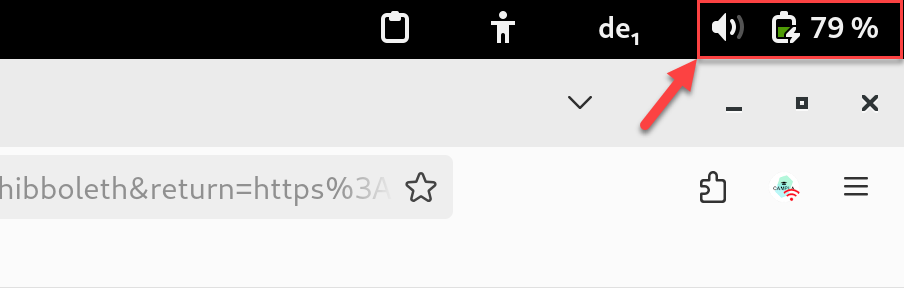
Aprire le impostazioni WLAN: clicchi con il tasto sinistro del mouse nell'area in alto a destra della schermata, come mostrato nell'immagine di seguito riportata:
Selezionare la ruota dentata: clicchi quindi sul simbolo "
Ruota dentata" per aprire le impostazioni della WLAN.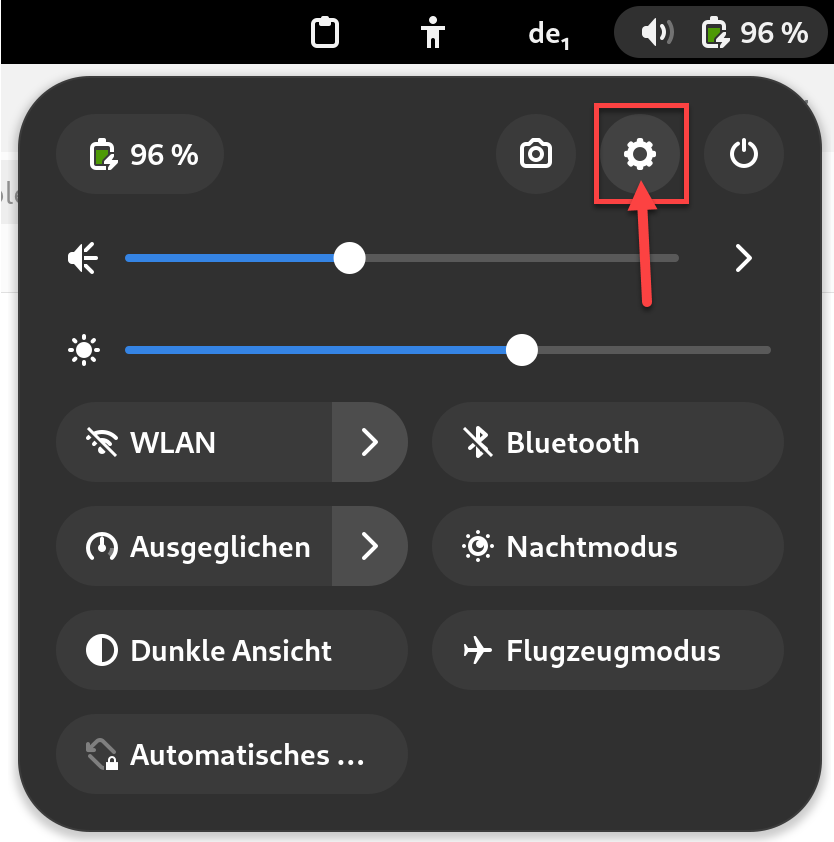
Selezionare la rete: clicchi sulla sua rete WLAN.
Non viene visualizzata nessuna WLAN? Se il suo notebook non visualizza la WLAN, provi con un altro notebook. Se anche qui non funzionasse, apra un ticket nel seguente sistema: https://examen.it-examen.ch/open.php
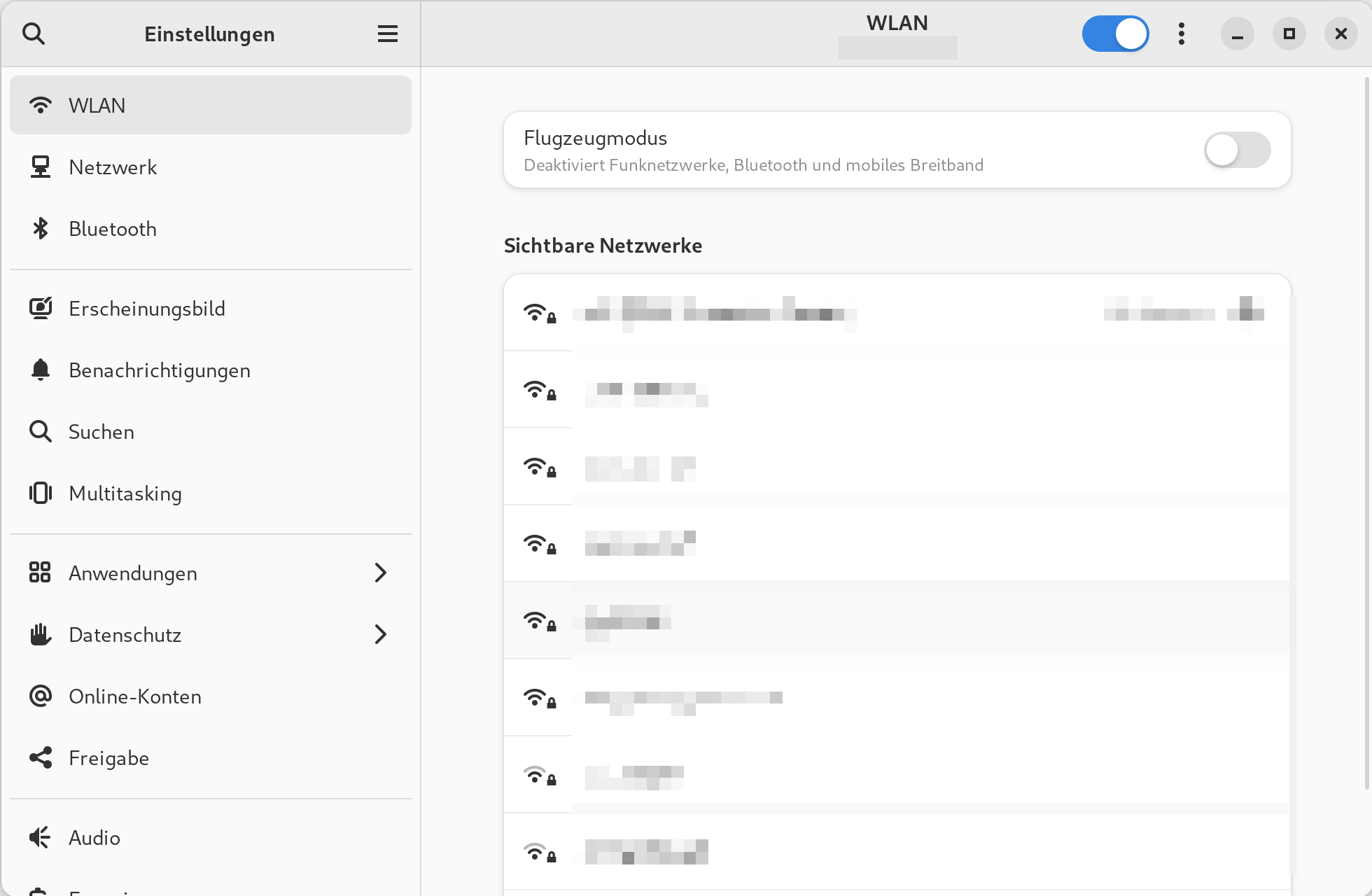
Inserire la password: inserisca la password della sua rete WLAN e clicchi quindi su "
Connetti".

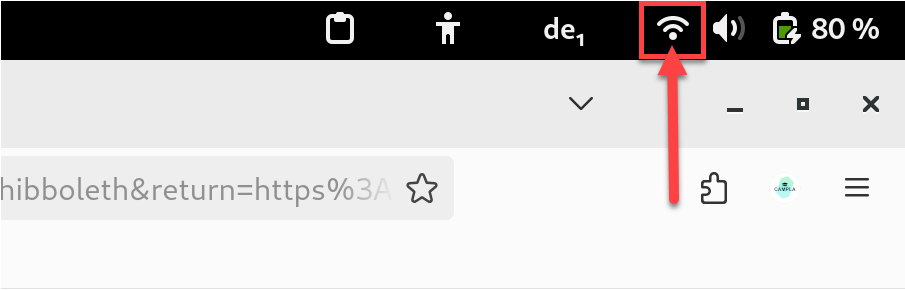
Verificare il funzionamento del collegamento WLAN: se il collegamento è stato effettuato con successo, nell'area in alto a destra viene attivato il simbolo WLAN.
Ricaricare la pagina: nel browser web, clicchi sul simbolo "
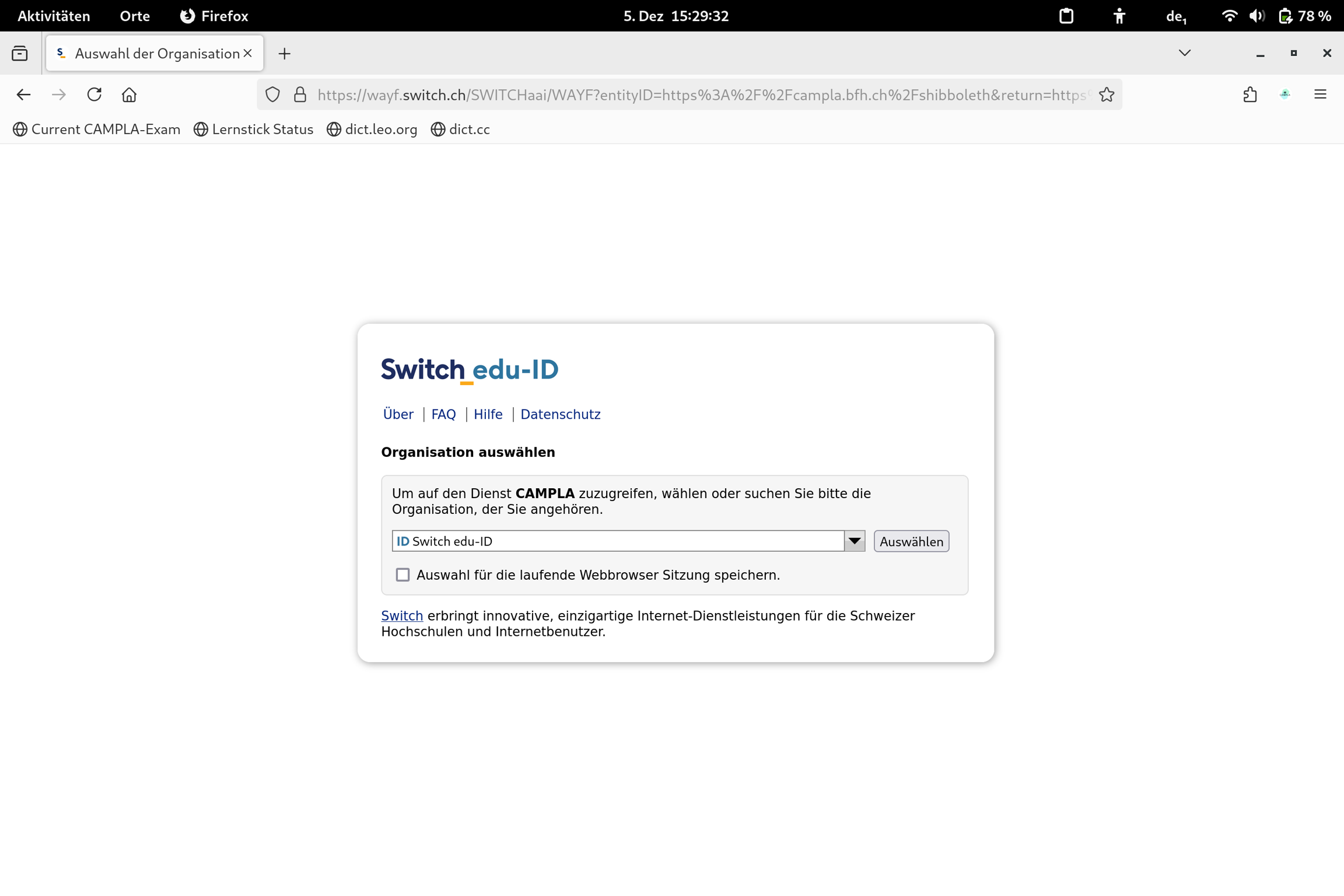
Nochmals versuchen". A questo punto dovrebbe essere caricato il sito web CAMPLA.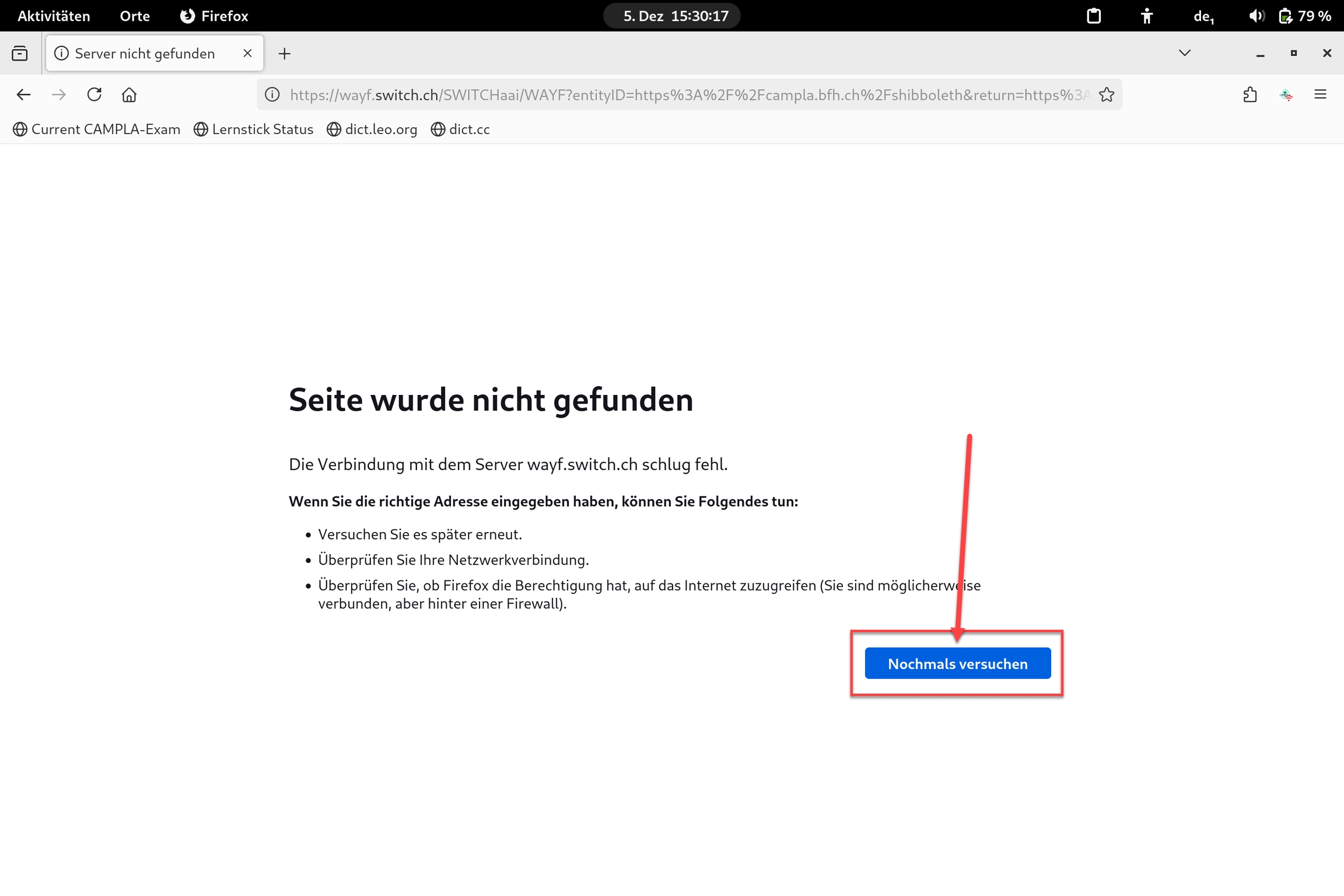
Completato: Congratulazioni! Lei ha caricato con successo l'ambiente d'esame. Il suo notebook è ora pronto per l'esame.
Indicazioni importanti:
Ogni volta che avvia l'ambiente d'esame, è necessario che si ricolleghi alla sua WLAN.
Tutte le impostazioni della chiavetta d'esame vengono ripristinate dopo ciascun riavvio.
Il giorno dell'esame, l'ambiente d'esame si connetterà automaticamente alla WLAN d'esame. Questa connessione viene memorizzata nell'ambiente d'esame, quindi non è necessario fare null'altro.
Last updated