Avviare la chiavetta d'esame
Preparazione della chiavetta d'esame
Prima di utilizzare la chiavetta d'esame, si assicuri di aver completato i seguenti passaggi.
Check list:
Se non ha ancora completato uno o entrambi i passaggi sopra indicati, torni al capitolo "Preparazione" e segua le istruzioni.
Avvio (Start) della chiavetta d'esame
Per avviare la chiavetta d'esame, esegua i seguenti passaggi:
Avviare il notebook: Avvii il suo notebook come al solito e si colleghi a Windows.
Collegarsi alla chiavetta d'esame: inserisca la chiavetta d'esame in una porta USB libera del suo notebook.
In Esplora file può visualizzare il contenuto della chiavetta d'esame (nome visualizzato: Examen) aprendola mediante un doppio clic.

Eseguire lo script di avvio: fare doppio clic sul file "
start.bat" . Successivamente confermare cliccando su "Sì".

Avvio automatico della chiavetta d'esame
Dopo aver confermato i diritti di amministratore (clic su Sì), il suo notebook viene automaticamente riavviato.
La chiavetta d'esame verrà caricata senza dover eseguire ulteriori passaggi.
Si sieda e attenda pazientemente che il processo di avvio sia completato. Non è necessario alcun intervento da parte sua.
Nota: di seguito sono riportate alcune schermate che illustrano il processo di avvio:
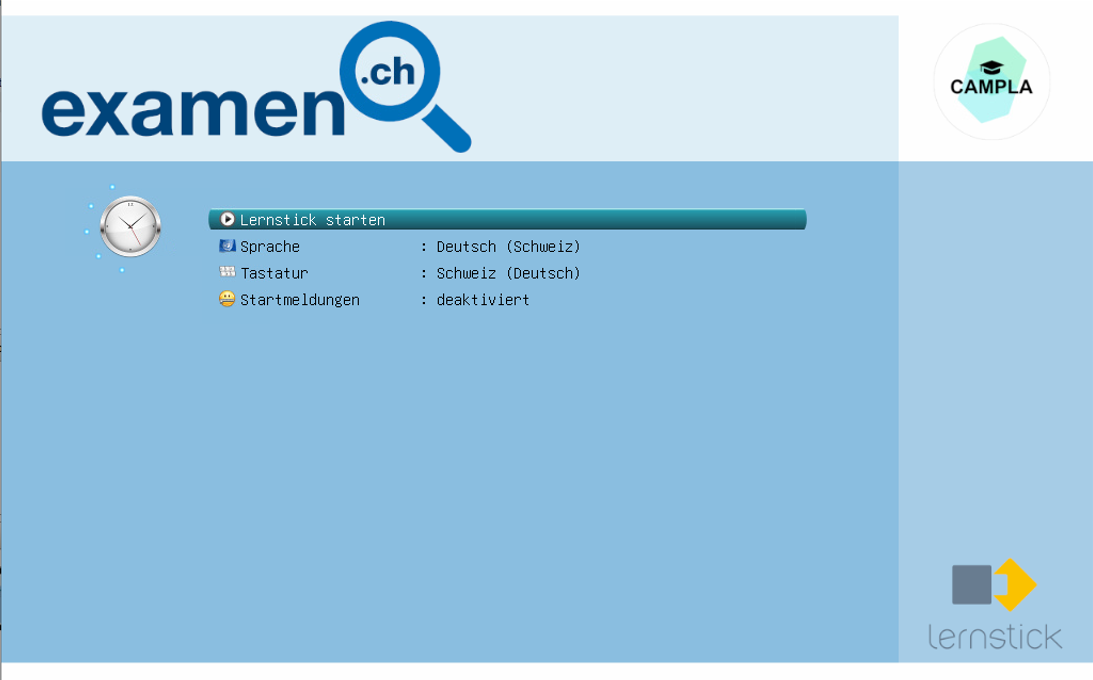

Il caricamento della chiavetta d'esame è stato completato con successo
La chiavetta d'esame è stata caricata con successo quando sullo schermo appare l'immagine seguente:
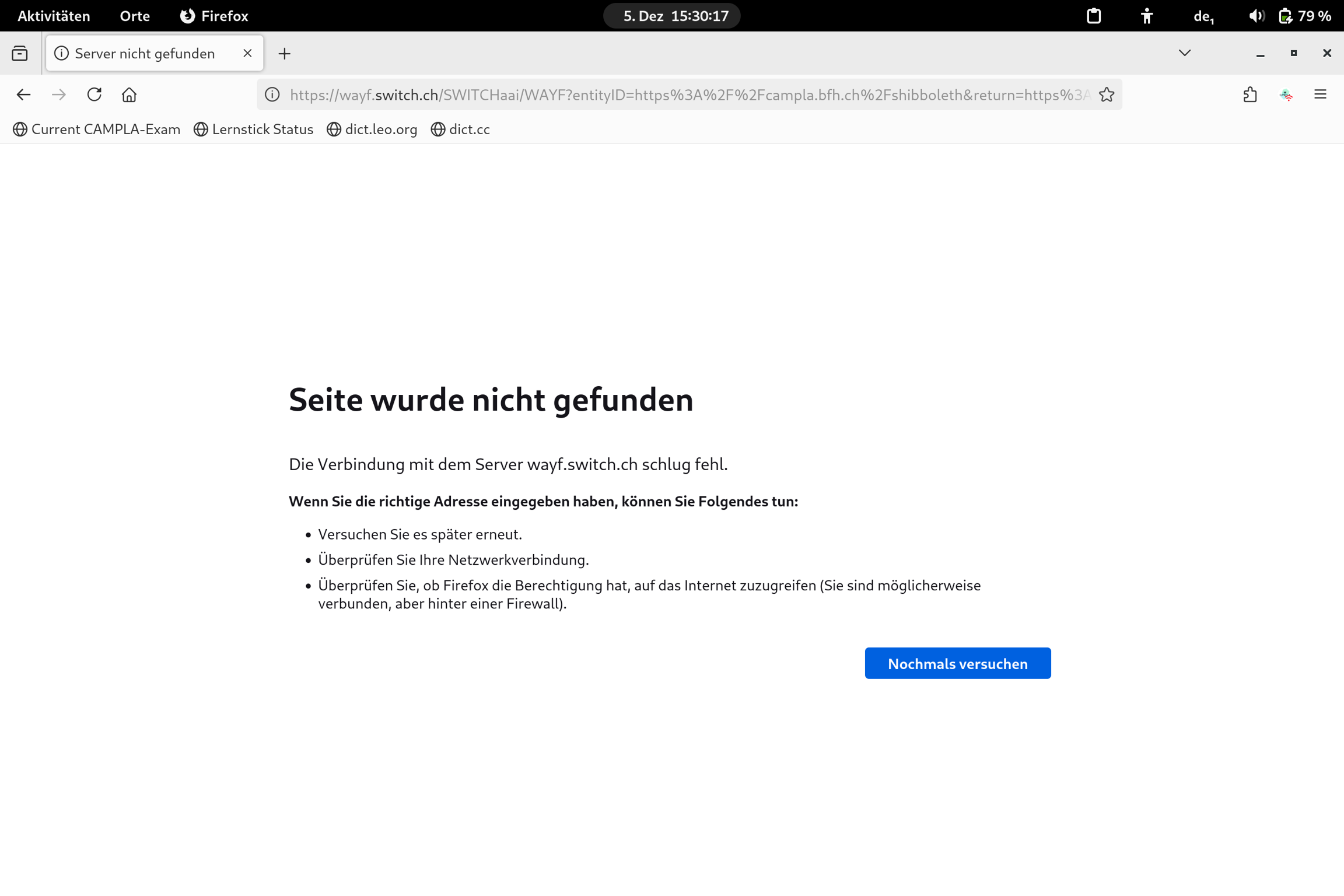
Nota: È giusto che compaia il messaggio di errore "Pagina non trovata". Non si preoccupi! Questo è normale e indica semplicemente che non è ancora stata configurata la connessione WLAN.
Nel prossimo capitolo le spiegheremo come la sua chiavetta d'esame può collegarsi alla WLAN in modo da poter utilizzare tutte le funzionalità dell'ambiente d'esame.
Last updated