PASSO 1: PREPARAZIONE
Prima di avviare il suo notebook con la chiavetta d'esame, lei deve eseguire alcune attività preparatorie sul suo notebook. Questi passaggi devono essere eseguiti una sola volta.
Importante: Nel caso in cui all'esame portasse con sé un notebook sostitutivo, le fasi di preparazione "BitLocker" e "Disattivare Secure Boot" devono essere svolte anche sul notebook sostitutivo.
Switch edu-ID
Per poter utilizzare la chiavetta d'esame e i servizi di CAMPLA, lei deve disporre di un identificativo Switch edu-ID.
Se dispone già di un identificativo Switch edu-ID: salti questo passaggio e vada direttamente al capitolo Backup della chiave di ripristino BitLocker.
Se non dispone di alcun identificativo Switch edu-ID : crei il suo identificativo edu-ID al seguente link: https://eduid.ch/registration

Backup della chiave di ripristino BitLocker
In primo luogo è importante che lei verifichi se il suo disco fisso è crittografato con Bitlocker. A tale proposito proceda nel modo seguente: Importante: è necessario che lei disponga dei diritti di amministratore.
Avviare il notebook: accenda il suo notebook.
Chiudere le applicazioni: chiuda tutte le applicazioni aperte.
Inserire la chiavetta d'esame: inserisca la chiavetta d'esame in una porta USB libera del suo notebook.
Aprire la chiavetta d'esame: utilizzando Esplora file è possibile aprire il contenuto della chiavetta d'esame inserita nel suo notebook (nome visualizzato Examen) mediante un doppio clic.

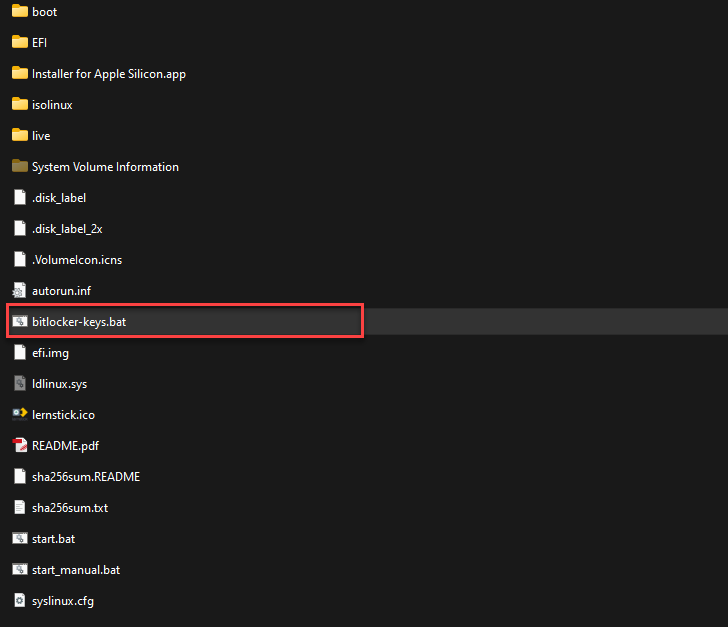
Eseguire lo script di controllo: dopo essersi collegato alla chiavetta d'esame, selezioni il file "
bitlocker-keys.bat" e faccia doppio clic sul nome del file. Il sistema le chiede la conferma del possesso dei diritti di amministratore. Segua quindi le istruzioni riportate sullo schermo.
Risultato A: BitLocker non è attivato
Se sul suo notebook non è stato attivato BitLocker riceverà il seguente messaggio d'errore: "
ERRORE: nessuna protezione con chiave trovata." In questo caso prema il "Tasto ENTER (invio)" sulla tastiera e prosegua con il prossimo capitolo "Disattivare Secure Boot".
BitLocker non è attivato. ERRORE: nessuna protezione con chiave trovata.
Risultato B: BitLocker è attivato
Se BitLocker è attivato sul suo notebook, le viene visualizzato il seguente messaggio:
"Password numerica..."
Proceda nel modo seguente:
Fotografi questa finestra con il cellulare in modo da salvare le informazioni visualizzate.
Si annoti la chiave di ripristino BitLocker. La chiave di ripristino viene visualizzata come una combinazione di numeri in 8 blocchi da 5 cifre ciascuno (ad esempio
12345-67890-12345-67890-12345-67890-12345-67890).Legga attentamente il prossimo capitolo "Perché è importante la chiave di ripristino BitLocker?". Dopo aver ben compreso questo capitolo, prosegua con il capitolo "
Disattivare Secure Boot" , per eseguire le impostazioni necessarie.
Chiave di ripristino BitLocker
Tenga al sicuro la fotografia con la chiave di ripristino BitLocker!
Perché è importante la chiave di ripristino BitLocker?
BitLocker è una funzione di sicurezza che esegue la crittografia del disco fisso del suo notebook. Questo significa che è possibile accedere ai file salvati sul notebook solo se si dispone della chiave giusta.
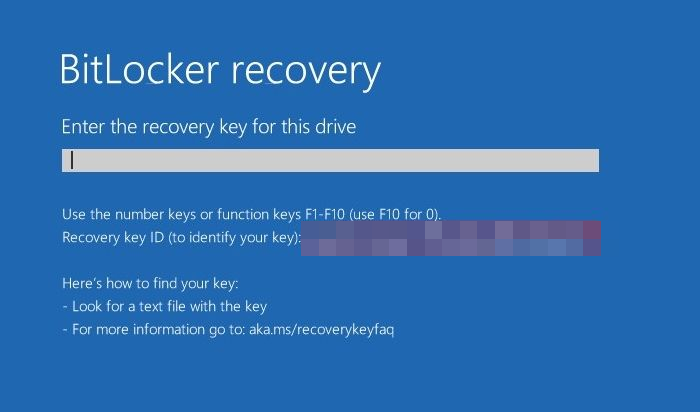
Se durante la preparazione all'esame disattiva Secure Boot nel BIOS , in alcuni dispositivi può succedere che BitLocker blocchi l'accesso al disco fisso per motivi di sicurezza. In questo caso, al successivo riavvio il notebook richiederà la chiave di ripristino per poter ripristinare l'accesso al disco fisso.
Senza questa chiave di ripristino non è possibile avviare il suo notebook o accedere ai suoi dati. Pertanto è imperativamente necessario che la chiave di ripristino venga salvata e conservata con cura. Raccomandiamo di salvare la chiave come fotografia e anche scritta a mano e di conservarla in un luogo sicuro.
In questo modo potrà continuare a utilizzare il suo notebook dopo l'esame, senza problemi.
Disattivare Secure Boot
La disattivazione di Secure Boot può cambiare a dipendenza del fabbricante di notebook. Secure Boot viene disattivato nel BIOS.
Cos'è il BIOS?
Il BIOS (Basic Input/Output System) è un firmware installato sulla scheda madre (Motherboard) di un computer. Il BIOS avvia il computer e verifica il funzionamento delle principali componenti hardware, prima di caricare il sistema operativo. Il BIOS contiene anche le impostazioni per la configurazione delle componenti hardware, compresa l'opzione Secure Boot
Accesso al BIOS
Accenda il suo notebook senza inserire la chiavetta d'esame.
Scelga quindi l'opzione "
Riavvia il sistema".
Quando lo schermo diventa nero, prema ripetutamente il tasto previsto dal suo modello di notebook per accedere al BIOS.
Tasti per accedere al BIOS a dipendenza dei fabbricanti:
Acer
F2
ASUS
ESC
DELL
F2
HP
F10
Lenovo
F2
Informazioni importanti sul tasto Fn:
In alcuni notebook è attivata la Funzionalità del tasto Fn (modalità tasto funzione). Questo significa che per accedere al BIOS oltre al tasto specificato (ad esempio F2) si deve tener premuto anche il Tasto Fn.
Se la pressione diretta sul tasto specificato (ad esempio F2) non funziona, provi a procedere nel modo seguente:
Tenga premuto il tasto Fn e contemporaneamente prema il tasto specificato (ad esempio Fn + F2).
Verifichi se viene visualizzata l'interfaccia del BIOS.
Disattivare Secure Boot nel BIOS
Nel BIOS l'opzione per Secure Boot si trova normalmente alla voce "Boot Configuration" > "Security" o in un menu simile. Segua le istruzioni per disattivare Secure Boot.
Passaggi per disattivare a dipendenza del fabbricante
Di seguito trova le istruzioni dettagliate su come disattivare Secure Boot per i fabbricanti Dell, HP e Lenovo.
Last updated